Ви тут: Первинна медико-санітарна допомога > Робота закладу первинної медичної допомоги > Робота лікаря з електронними рецептами > Створити та підписати заявку на електронний рецепт

Створити та підписати заявку на електронний рецепт

(Усі дані про людей, зазначені в інструкції, є вигаданими, і будь-які збіги з реальними людьми є випадковими.)

За допомогою вебпорталу Doctor Eleks лікар може виписати пацієнту електронний рецепт. Для цього потрібно:

  1. створити заявку на електронний рецепт;
  2. активувати електронний рецепт, наклавши на нього електронний підпис.

Щоб створити заявку на електронний рецепт:

  1. На вебпорталі Doctor Eleks на сторінці авторизації введіть свої логін і пароль.
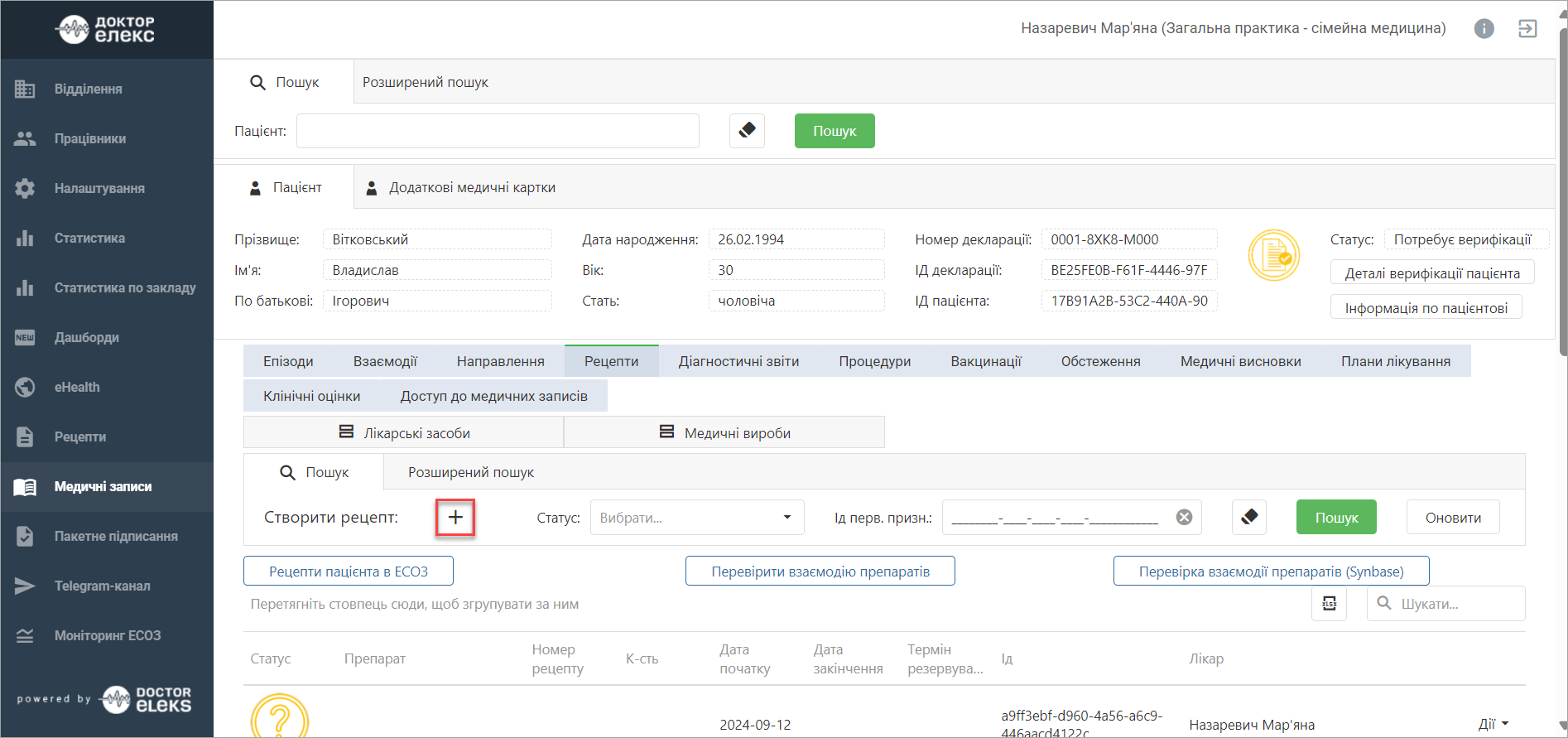
  2. На вкладці Медичні записи перейдіть на вкладку Рецепти, а потім біля Створити рецепт клацніть .
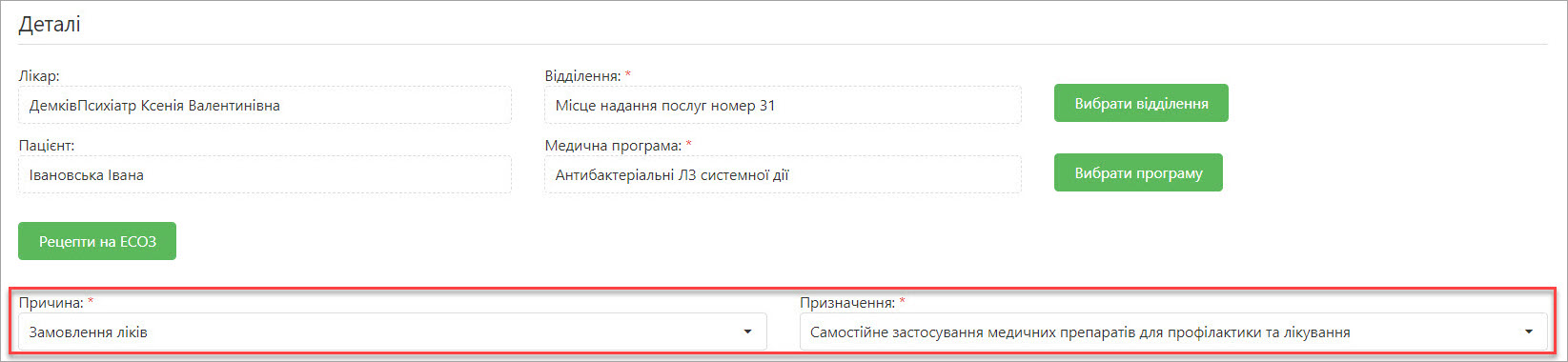
  3. У вікні Інформація про заявку виберіть медичну програму, клацнувши Вибрати програму. Наприклад, Антибактеріальні ЛЗ системної дії.
  4. Ви маєте змогу преглянути деталі медичної програми.

    1. У вікні Перелік медичних програм навпроти потрібної програми клацніть Деталі.
    2. У вікні Деталі програми ознайомтеся з відомостями про програму. Також тут відображається інформація про Перелік дозволених діагнозів ICD-10 і Перелік дозволених діагнозів ICPC-2. Якщо діагнози є зазначені, значить такі обмеження діють.
    3. Клацніть Ок.
    Примітка. Для програми, що потребує вказання плану лікування та первинного призначення (наприклад, Розлади психіки та поведінки), оберіть відповідні план лікування та первинне призначення.
    Примітка. Щоб змінити відділення, у вікні Інформація про заявку клацніть Вибрати відділення.
  5. Оберіть причину створення заявки, клацнувши Причина, а потім клацніть Призначення та виберіть призначення.
  6. Поле Пацієнт заповниться автоматично.
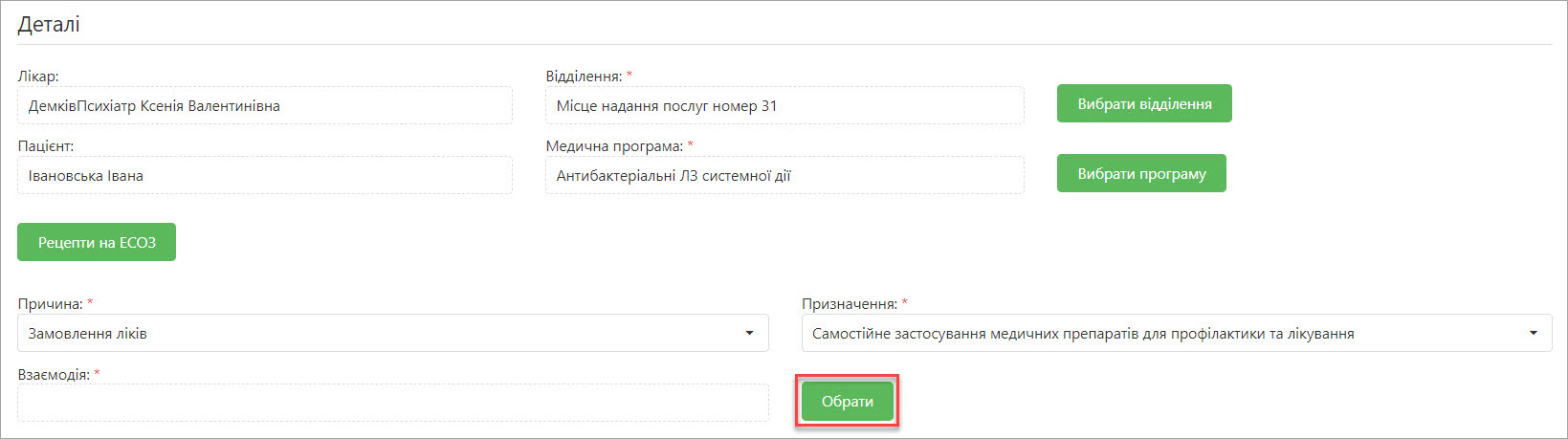
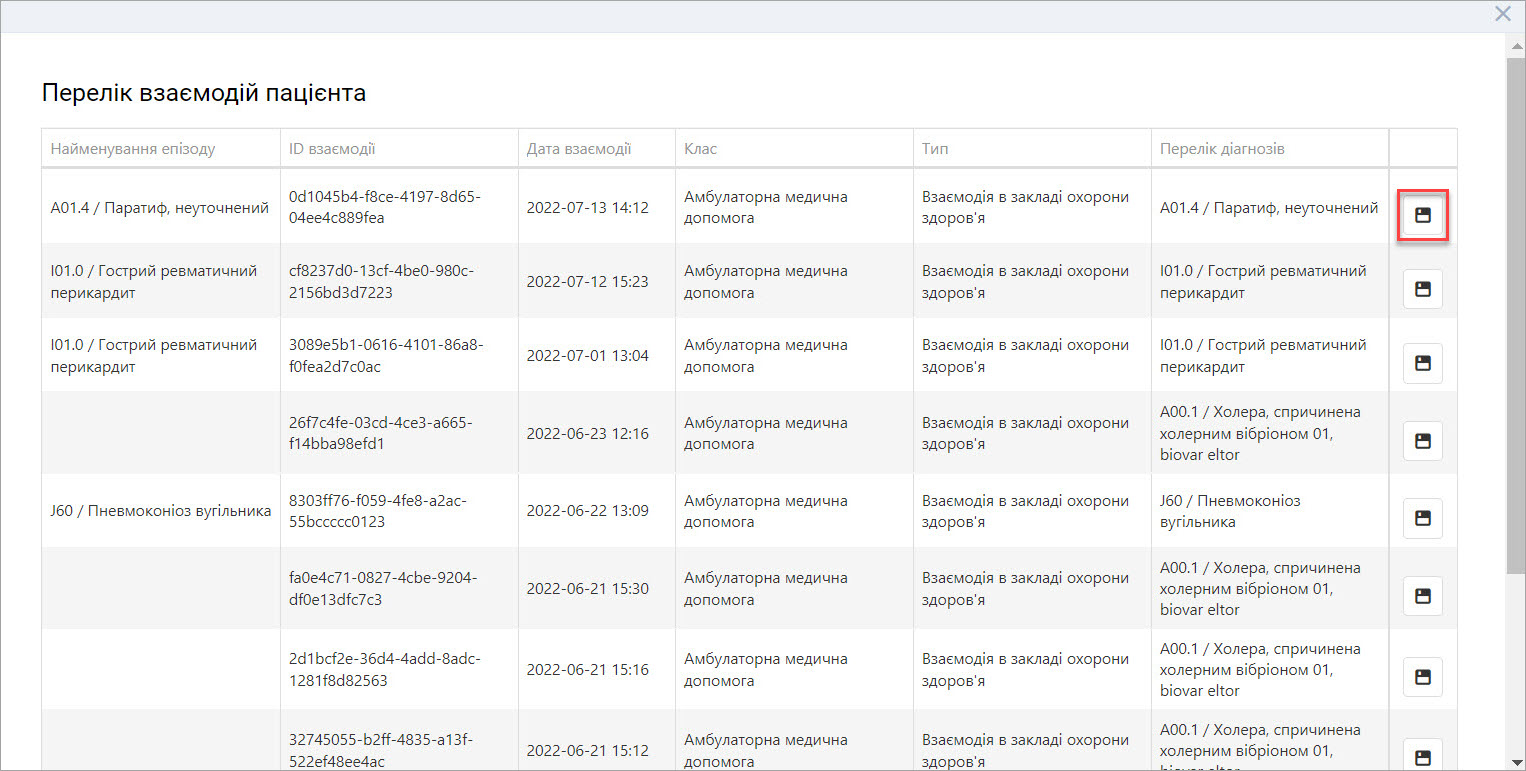
  7. Вам також потрібно додати до рецепта взаємодію, на основі якої виписується рецепт. Для того, щоб вибрати необхідну взаємодію з переліку взаємодій пацієнта, клацніть Обрати.
  8. Примітка. Взаємодія має бути створена в межах поточної доби.
  9. У вікні виберіть необхідну взаємодію зі списку, клацнувши на кнопку навпроти неї.
  10. У секції Препарат клацніть Обрати, щоб перейти до вибору препарату.
  11. Пошук можна здійснювати за назвою, дозуванням та іншими параметрами препарату.

    У разі помилки клацніть Обрати та повторно виконайте пошук.

  12. У секції Період поля Дата створення та Початок періоду заповнюються автоматично.
  13. Укажіть Тривалість лікування та Одиниці періоду.
  14. Кінець періоду розрахується автоматично, на основі тривалості лікування.

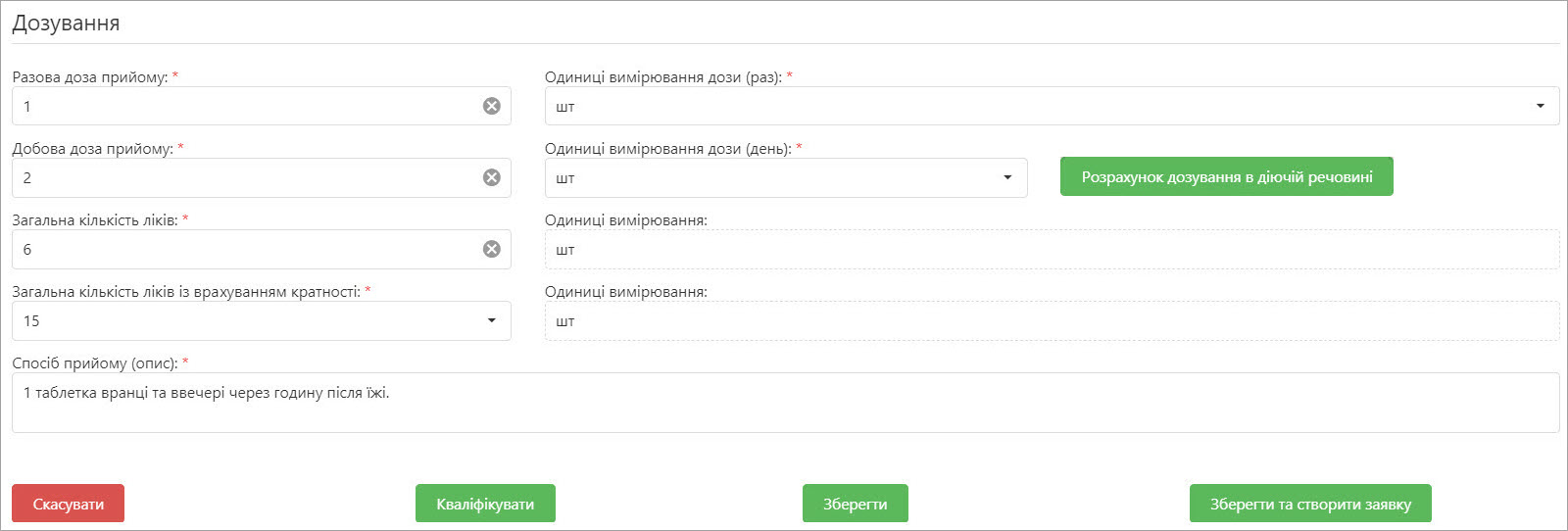
  15. У секції Дозування вкажіть Разову дозу прийому та Добову дозу прийому.
  16. Поле Загальна кількість ліків заповниться автоматично, на основі добової дози прийому та тривалості лікування. Якщо необхідно, відредагуйте загальну кількість ліків.

  17. Якщо необхідно вказати кількість лікарського засобу в первинній упаковці (наприклад, для парантеральних лікарських форм: об'єм ампули, флакону, небули, тощо), поставте прапорець у полі Вказати дозування первинної упаковки та у полі Кількість в первинній упаковці виберіть потрібне значення.
  18. Примітка. Якщо лікарем вказано кількість лікарського засобу в первинній упаковці, при відпуску ліків в аптеці перелік ліків буде додатково відфільтрований за даним параметром.

  19. Оберіть Загальну кількість ліків із врахуванням кратності.
  20. Заповніть поле Спосіб прийому (опис).
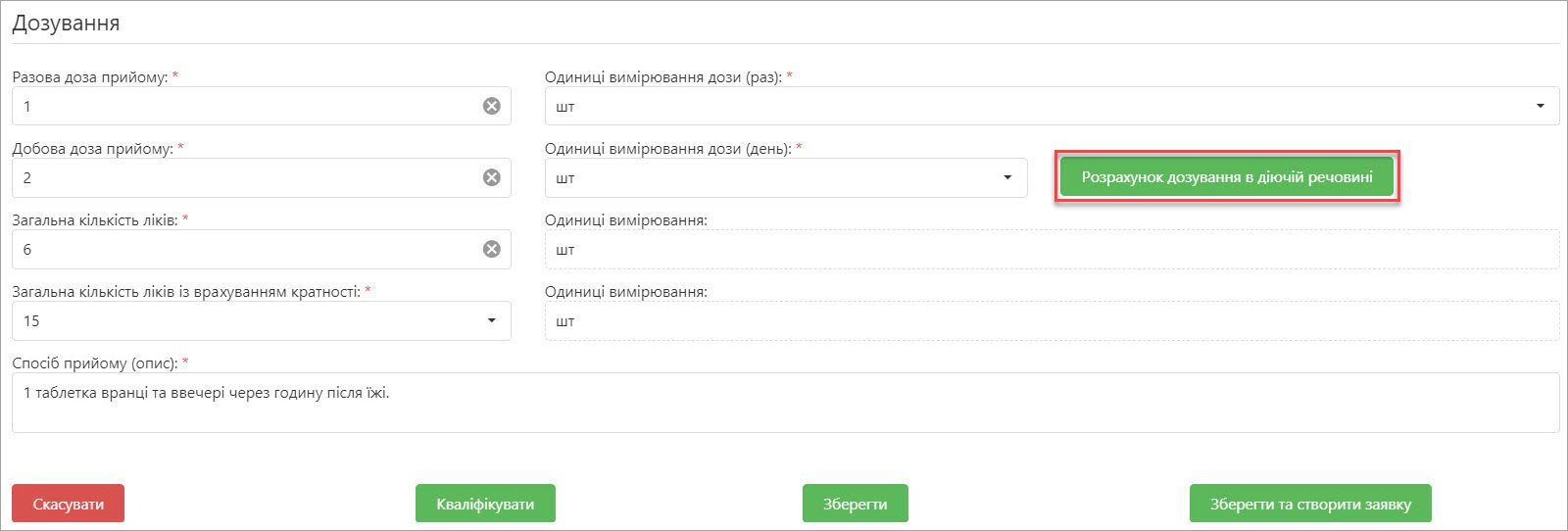
  21. Ви також можете зазначити дозування препарату на основі діючої речовини. Для цього клацніть Розрахунок дозування в діючій речовині.
    1. У секції Деталі дозування на один день у полі Інгредієнт оберіть речовину, на основі якої буде відбуватися розрахунок.
    2. Оберіть Одиниці.
    3. Укажіть Кількість діючої речовини, яку пацієнт прийматиме на добу.
    4. У секції Розподіл кількості по інгредієнтах на один день система автоматично пропорційно розрахує кількість іншої діючої речовини (у випадку наявності декількох діючих речовин у препараті), яку пацієнту слід приймати на добу.
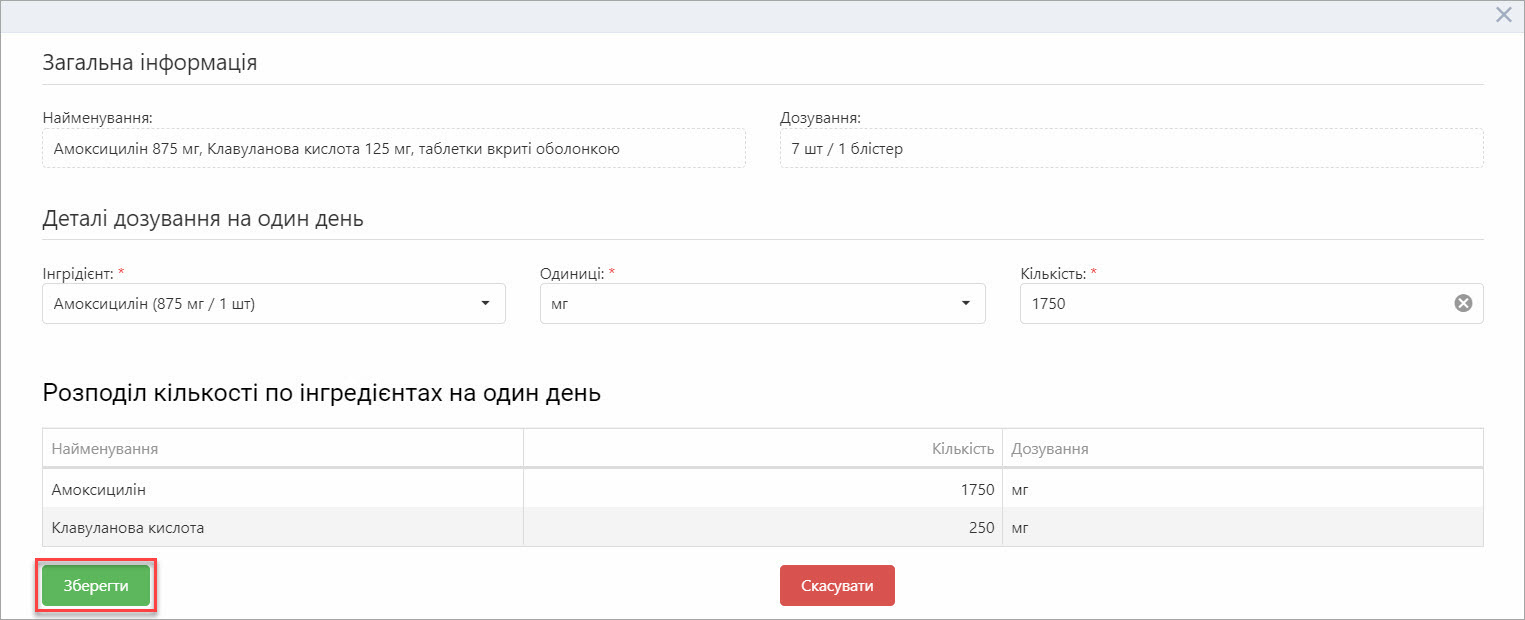
    5. Клацніть Зберегти.
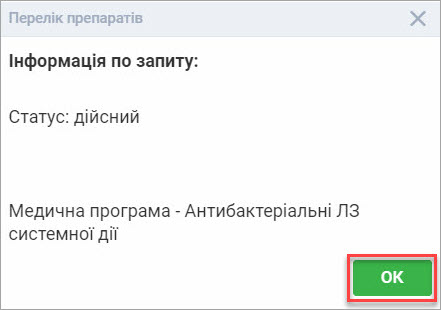
  22. Клацніть Кваліфікувати та у вікні Інформація по запиту клацніть OK.
  23. Клацніть Зберегти і створити заявку.
  24. Ознайомтеся з повідомленням, яке з'явиться на екрані, та клацніть OK.
  25. Щоб підписати електронний рецепт, у новому вікні Накладання цифрового підпису на рецепт у секції  Підтвердити номер телефону пацієнта клацніть Правильний і перейдіть підписання рецепта.
  26. Примітка. Перед накладанням ЕЦП підтверджувати номер телефону пацієнта не завжди обов'язково. Наприклад, медична програма Антибактеріальні ЛЗ системної дії не передбачає надсилання SMS-повідомлення із номером рецепта пацієнту.
    Примітка. Підтвердити номер телефону пацієнта необхідно лише у тому разі, якщо під час реєстрації пацієнта було авторизовано за номером телефону.
    Важливо! Якщо номер телефону вказано неправильно, виписати електронний рецепт неможливо. У такому разі зверніться до НСЗУ.

Електронний рецепт підписано. Рецепт відображається на панелі Рецепти зі статусом Рецепт активний ().

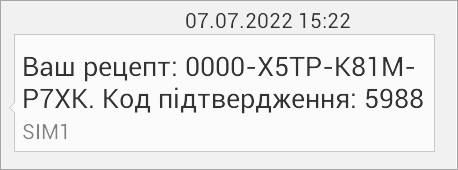
Якщо програма, за якою виписано рецепт, передбачає надсилання SMS-повідомлення, то пацієнту на мобільний телефон надійде SMS-повідомлення з номером рецепта та кодом підтвердження, за якими пацієнт зможе придбати ліки в аптеці.

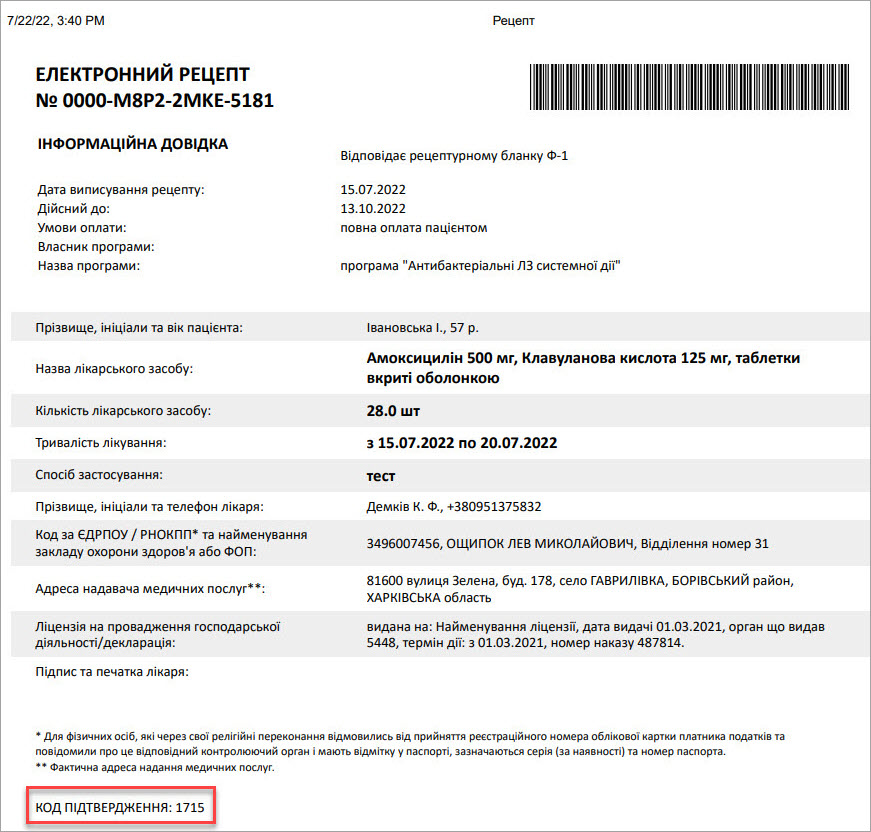
У протилежному випадку — код у пам'ятці рецепта.

Примітка. Якщо під час реєстрації пацієнта було авторизовано не за номером телефону, а за документами, знайдіть номер рецепта та код підтвердження в пам'ятці рецепта. Ви можете переглянути, завантажити на комп'ютер або роздрукувати пам'ятку рецепта.