
Щоб очистити поле пошуку, клацніть  .
.
 .
.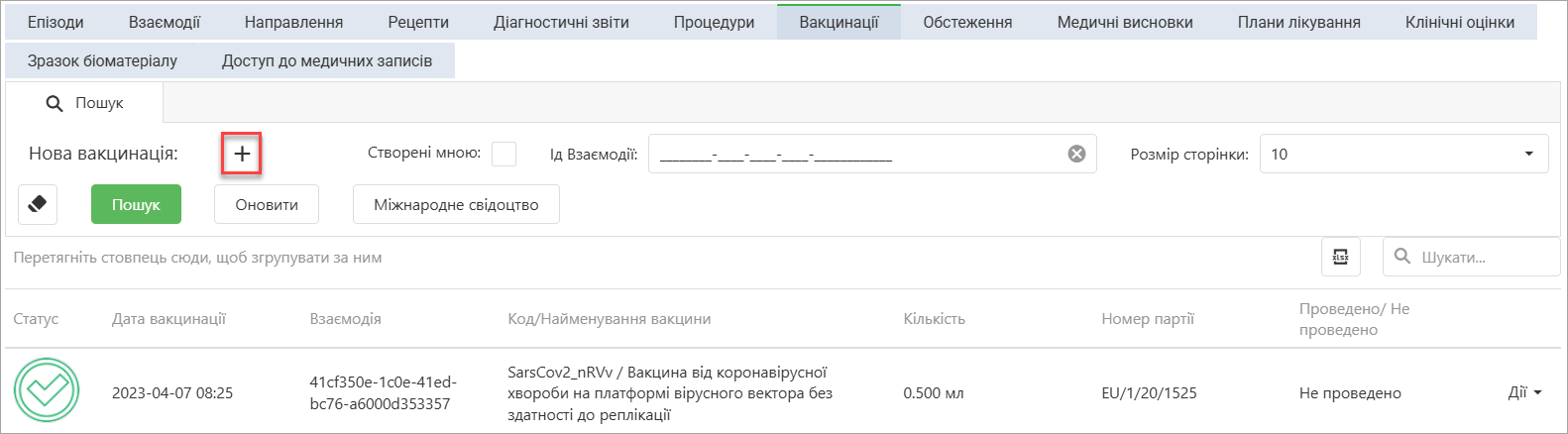
Щоб шукати епізод у переліку, у полі Пошук почніть вводити назву епізоду.


 .
. 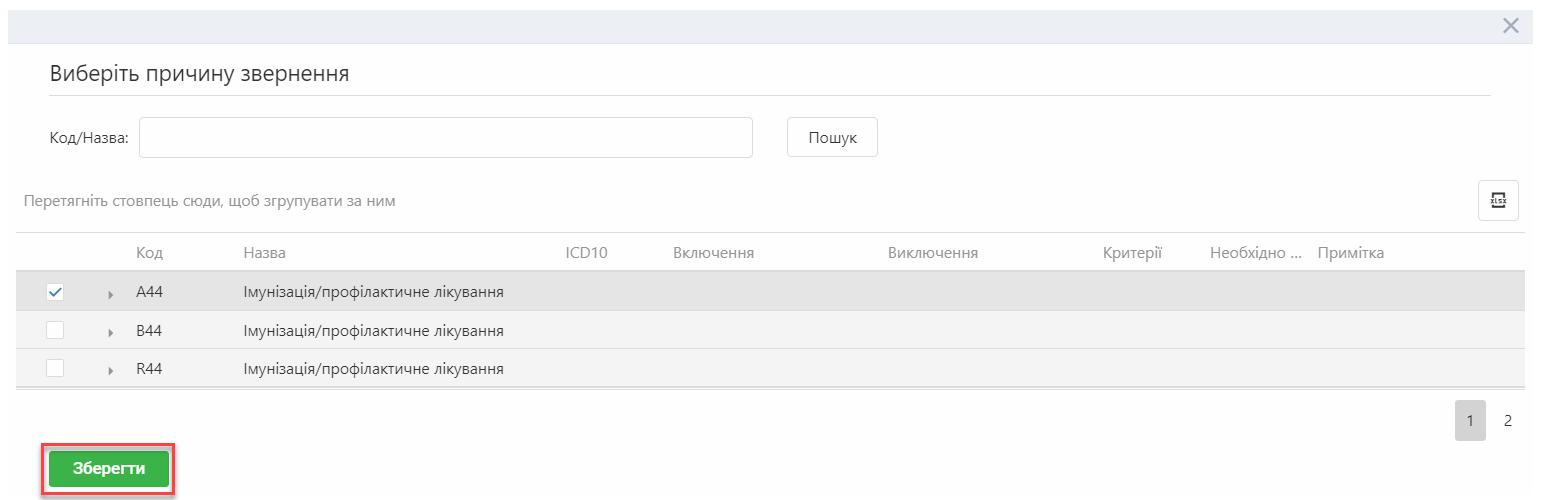
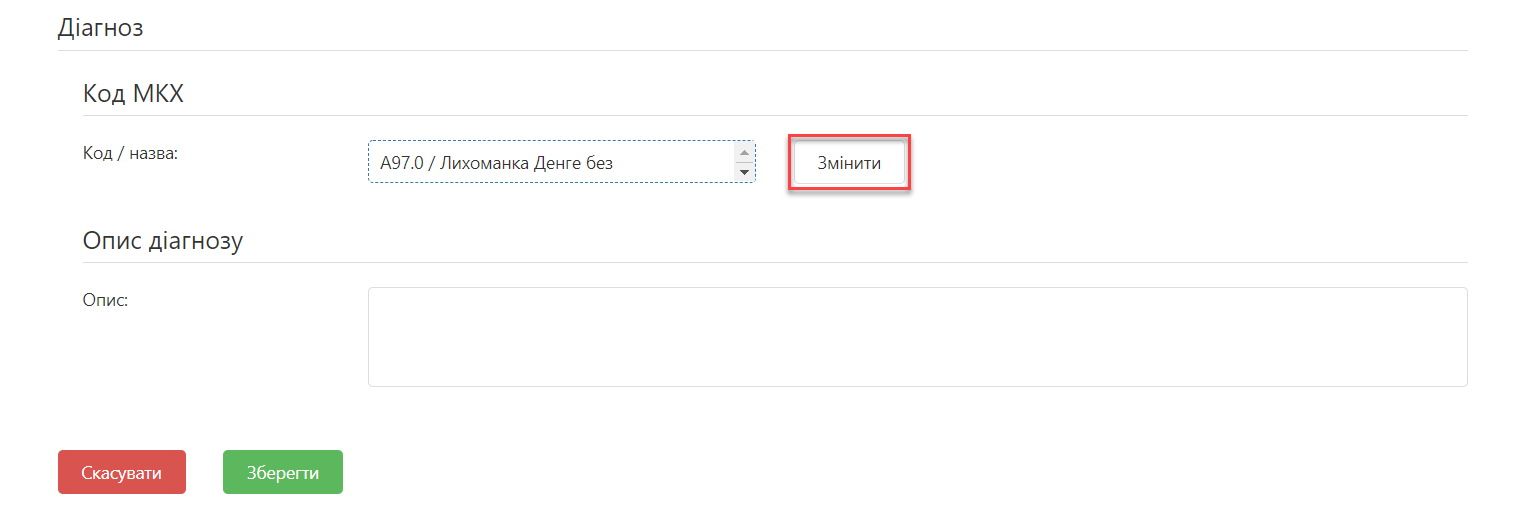
.- У блоках Реєстрація діагнозу та Діагноз перевірте відповідність внесеної інформації.
- Якщо потрібно змінити Код МКХ, клацніть Змінити та виберіть інший код у переліку.
- Якщо потрібно, у полі Опис діагнозу додайте опис та клацніть Зберегти.
- Щоб змінити діагноз, навпроти потрібного діагнозу клацніть Редагувати та внесіть потрібні зміни.
..- У вікні Вакцинація навпроти поля Назва вакцини клацніть Обрати вакцину.
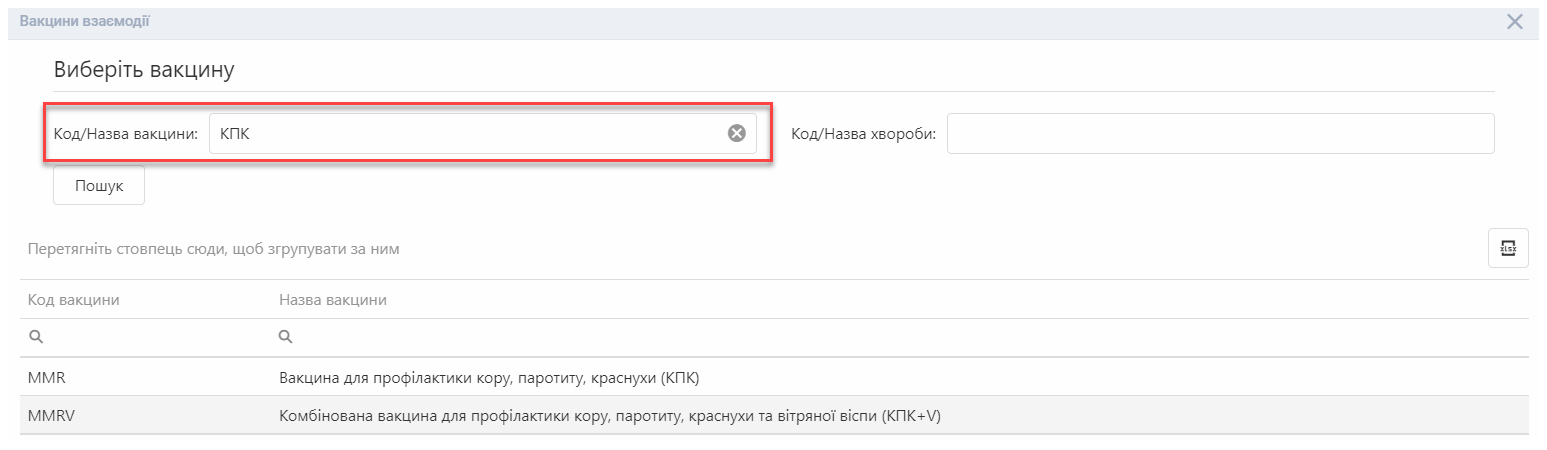
- У полі Код/Назва вакцини або Код/Назва хвороби введіть код чи назву вакцини або код чи назву хвороби та клацніть Пошук.
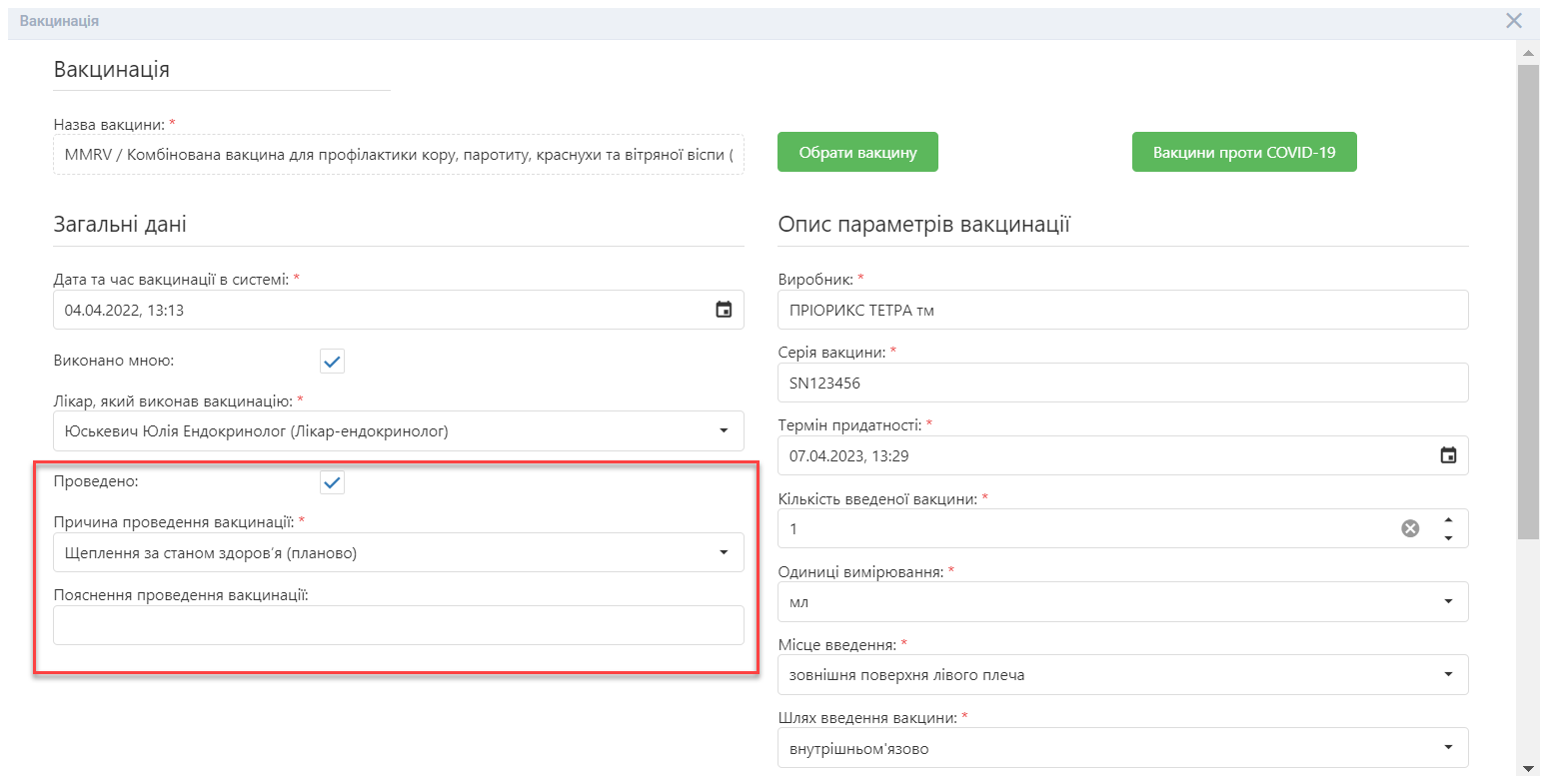
- Перевірте відповідність інформації в автоматично заповнених полях та заповніть інші необхідні поля.
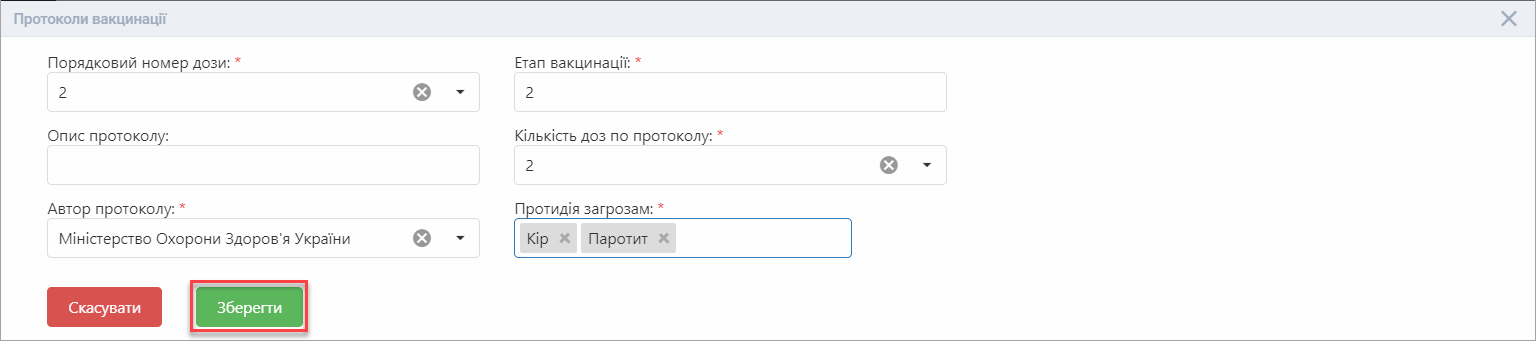
- Якщо потрібно, додайте Протоколи вакцинації, клацнувши біля них .
- У вікні Протоколи вакцинації заповніть поле Порядковий номер дози, Автор протоколу, Етап вакцинації, Кількість доз по протоколу, Протидія загрозам, де можна обирати декілька протидій, та інші потрібні поля, та клацніть Зберегти.
- Якщо потрібно, протоколи вакцинації можна редагувати або видалити, клацнувши відповідні кнопки навпроти.
- Збережіть вакцинацію, клацнувши Зберегти.
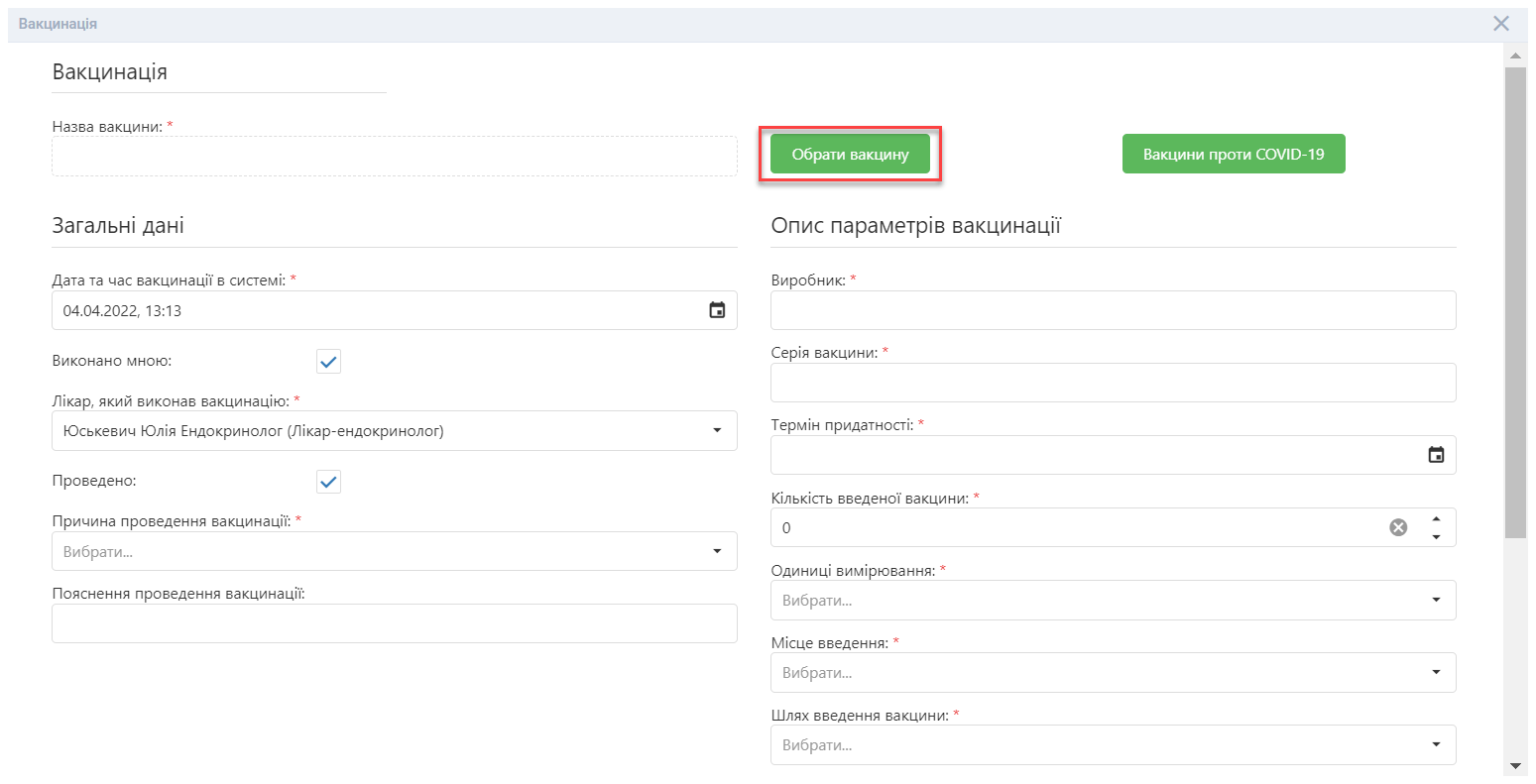
Або введіть Код чи Назву вакцини у переліку та клацніть на потрібну вакцину.

|
Примітка. | Якщо вакцинація не проводиться, заберіть прапорець біля поля Проведено, клацніть у полі Причина не проведення вакцинації та, якщо потрібно, заповніть Пояснення до проведення чи не проведення вакцинації. |
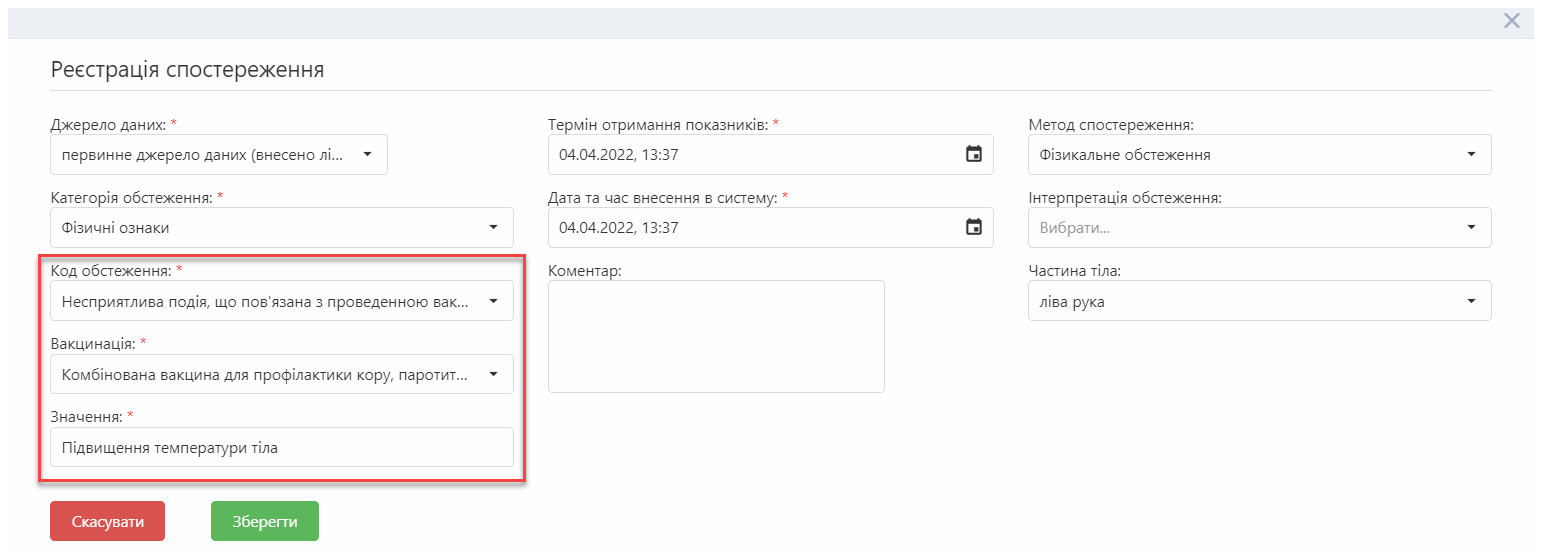
. Спостереження можна додавати у взаємодію, в якій зареєстрована вакцинація, та створювати нову взаємодію для його реєстрації, якщо реакція розвинулась через деякий час.- У вікні Реєстрація спостереження у полі Категорія обстеження оберіть Фізичні ознаки.
- У полі Код обстеження оберіть Несприятлива подія, що пов'язана з проведеною вакцинацією.
- У полі Вакцинація оберіть вакцину, на яку розвинулась реакція.
- Заповніть поле Значення.
- Збережіть внесену інформацію, клацнувши Зберегти.
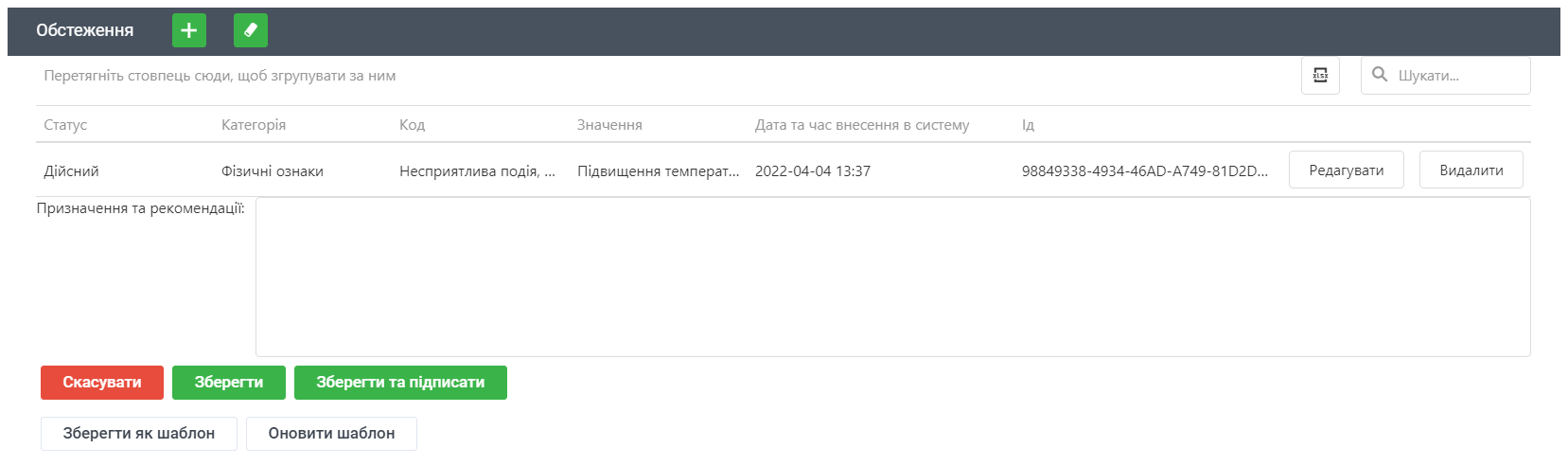
- Щоб зберегти створену взаємодію без підписання, клацніть Зберегти.
- Щоб зберегти і підписати створену взаємодію, клацніть Зберегти та підписати, а потім підпишіть взаємодію за допомогою електронного підпису.
Збережена взаємодія з'явиться на вкладці Взаємодії пацієнта зі статусом Без статусу ( ).
).